Instalación SQL
Descarga la versión adecuada de SQL Server para tu equipo e instálalo donde estará alojado el servidor, descargaremos también SQL Server Management Studio;
ejecutamos archivo descargado y aparece una ventana similar a la de la ilustración 1:
- En el menú de instalación, elegimos una nueva instalación (New SQL Server).

Ilustración 1 SSL Ilustración
-
Damos click en siguiente, y en la Configuración de instancia vemos que por default viene un nombre de instancia,
seleccionamos la parte donde nosotros configuramos el nombre de la instancia (recuadros verdes Ilustración 2), configuramos los datos y los guardamos en caso de que se olvide, ya que serán usados más adelante.
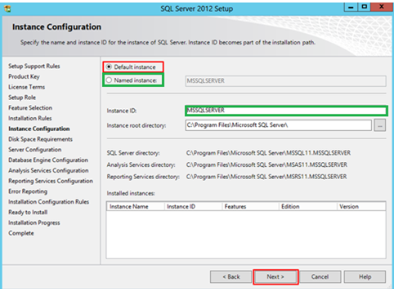
Ilustración 2 Configuración Instancia
-
Damos en "siguiente" hasta encontrarnos con la configuración de la base de datos, donde configuraremos el acceso y el usuario.
Elegimos el modo mixto de autenticación y tecleamos la clave del usuario ‘SA’ que utiliza SQL Server (clave sugerida: ‘Contpaqi’), o agregamos el usuario actual y damos en "Siguiente",
ya instalado cambiamos el password del usuario ‘SA’, damos en "Siguiente" hasta completar la instalación.

Ilustración 3 Configuración


 Personia